常见的国内外AI
国内AI
外国AI
常见工具
- Claude Code Claude 推出的 Coding Agent,CLI/VSCode插件 贵
- Codex ChatGPT 的 Coding Agent,平台 CLI/VSCode插件 + GUI(MacOS), 免费额度大,有Business account用不完 夯
- AntiGravity Google的 AI Coding IDE, 支持Gemini Claude ChatGPT 的大杯模型, 代理模式登陆困难, 有pro大杯
- Cursor AI Coding IDE
- Vscode Copilot VSCode 插件,学生验证后300次/月访问,能力较差
Claude Code / Codex 使用方式
1. VSCode 插件
https://code.visualstudio.com/
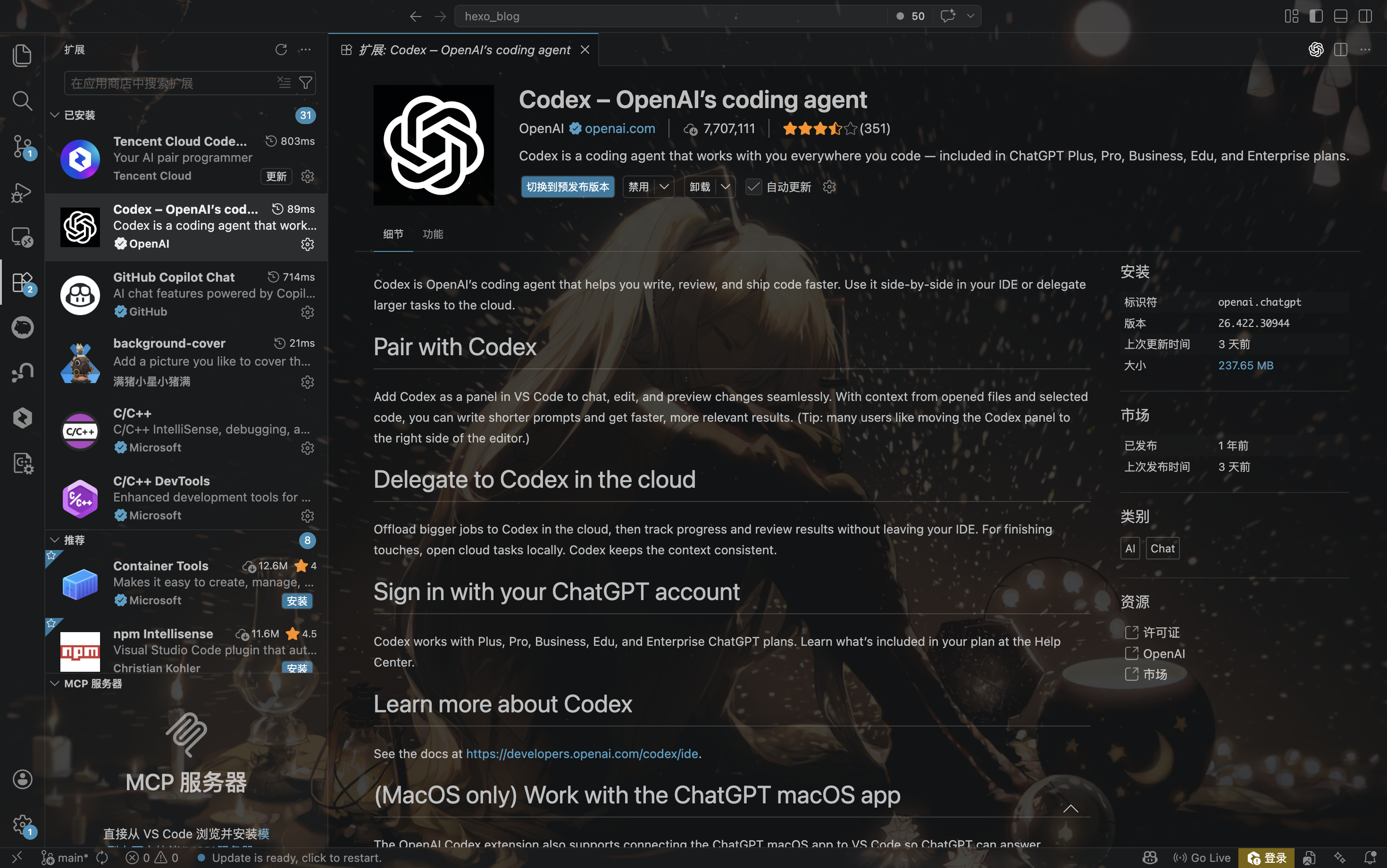
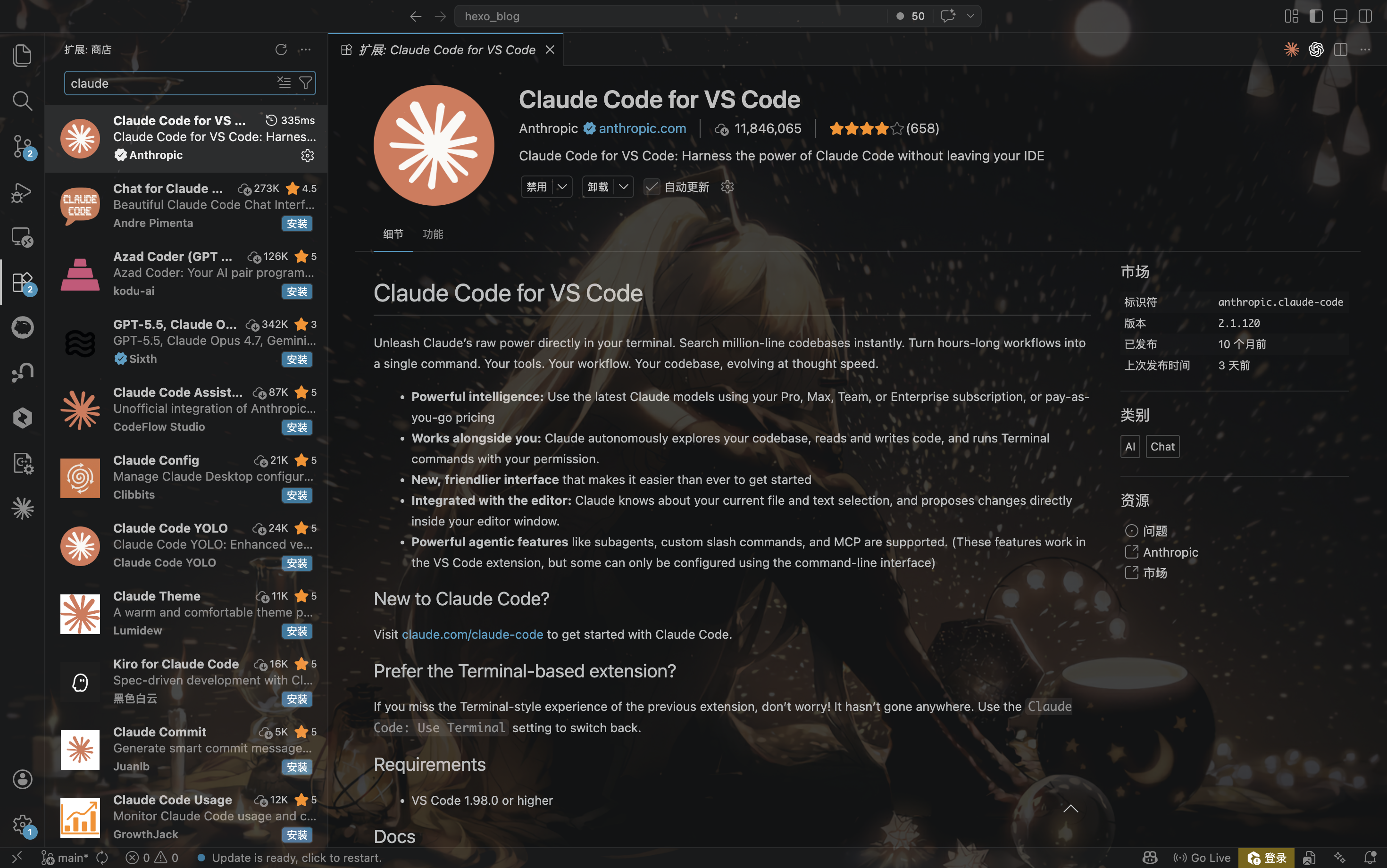
在Windows端最容易实现的方案,在VSCode的左侧插件市场进行安装,并登陆帐号或者配置API就可以使用。配置API的方法见后文
2. CLI - 命令行工具
CLI适合长时间改代码、跑测试、做多轮项目任务。核心策略是先看代码实际放在哪里:
选择策略
- Win + WSL2:项目本来就在Ubuntu/Linux工具链里,或者需要更稳的sandbox、Docker、bash生态,优先选这个。仓库放在
~/code,不要放在/mnt/c/...,速度和权限问题会少很多。 - Win 非WSL:项目在
C:\下,依赖Visual Studio、PowerShell、Windows SDK等原生工具链时选这个。Codex CLI现在原生Windows支持更完整;Claude Code原生Windows可用,但需要Git for Windows,且sandbox能力不如WSL2。 - Macos:直接本机安装,体验最省事。Codex用Homebrew/npm都可以;Claude Code优先官方native installer。
Windows - 不使用 WSL
适合项目就在C:\Users\...\code、需要 PowerShell / Visual Studio / Windows SDK 等原生工具链的场景。官方现在支持 Windows 原生运行,默认会使用 Windows sandbox;如果机器策略允许,优先用elevated sandbox。
Codex CLI
# 安装 Node.js LTS
winget install OpenJS.NodeJS.LTS

# 重新打开 PowerShell 后安装 Codex CLI
npm i -g @openai/codex

# 检查安装
codex --version

# 启动 Codex
codex原生Windows下Codex优先使用elevated sandbox,失败再退到unelevated:
# %USERPROFILE%\.codex\config.toml
[windows]
sandbox = "elevated" # or "unelevated"
如果 Codex 提示 sandbox 读不到某个目录,在 Codex 里给只读权限:
/sandbox-add-read-dir C:\absolute\directory\pathWindows - 使用 WSL2
适合项目本来就在 Linux 工具链里,或者需要 bash、Docker、Linux 包管理器与更接近服务器的环境。仓库建议放在 WSL 的~/code里,不要放在/mnt/c/...,速度和权限问题会少很多。
Codex CLI
# PowerShell管理员窗口中安装并进入WSL
wsl --install
wsl

# WSL内安装Node.js与Codex
curl -o- https://raw.githubusercontent.com/nvm-sh/nvm/master/install.sh | bash
# 重新打开一个WSL窗口,或执行 source ~/.bashrc / source ~/.zshrc
nvm install 22

npm i -g @openai/codex
codex --version
codex
WSL建议用WSL2。Codex 0.115之后 Linux sandbox 迁移到bubblewrap,WSL1不再适合。开发时可以从WSL内部打开VSCode:
mkdir -p ~/code
cd ~/code/your-project
code .
Claude Code
winget install --id Git.Git -e
irm https://claude.ai/install.ps1 | iex
claude
如果Claude Code找不到Git Bash,在~/.claude/settings.json里指定路径:
{
  "env": {
    "CLAUDE_CODE_GIT_BASH_PATH": "C:\\Program Files\\Git\\bin\\bash.exe"
  }
}
也可以用WinGet安装Claude Code:
winget install Anthropic.ClaudeCode但WinGet/Homebrew这类包管理安装通常需要手动升级;官方native installer会自动更新。
Macos
Codex CLI
# Homebrew方案
brew install --cask codex
codex

# npm方案
npm i -g @openai/codex
codex
Claude Code
# 官方native installer,推荐
curl -fsSL https://claude.ai/install.sh | bash
claude

# Homebrew稳定版,手动升级
brew install --cask claude-code登录方面:Codex首次运行codex会提示使用ChatGPT账号或API key登录;Claude Code首次运行claude会走浏览器登录,需要Pro/Max/Team/Enterprise/Console等可用账号。代理/localhost回调问题见后文常见问题。
参考:Codex CLI官方文档、Codex Windows指南、Claude Code安装文档
3. Desktop APP
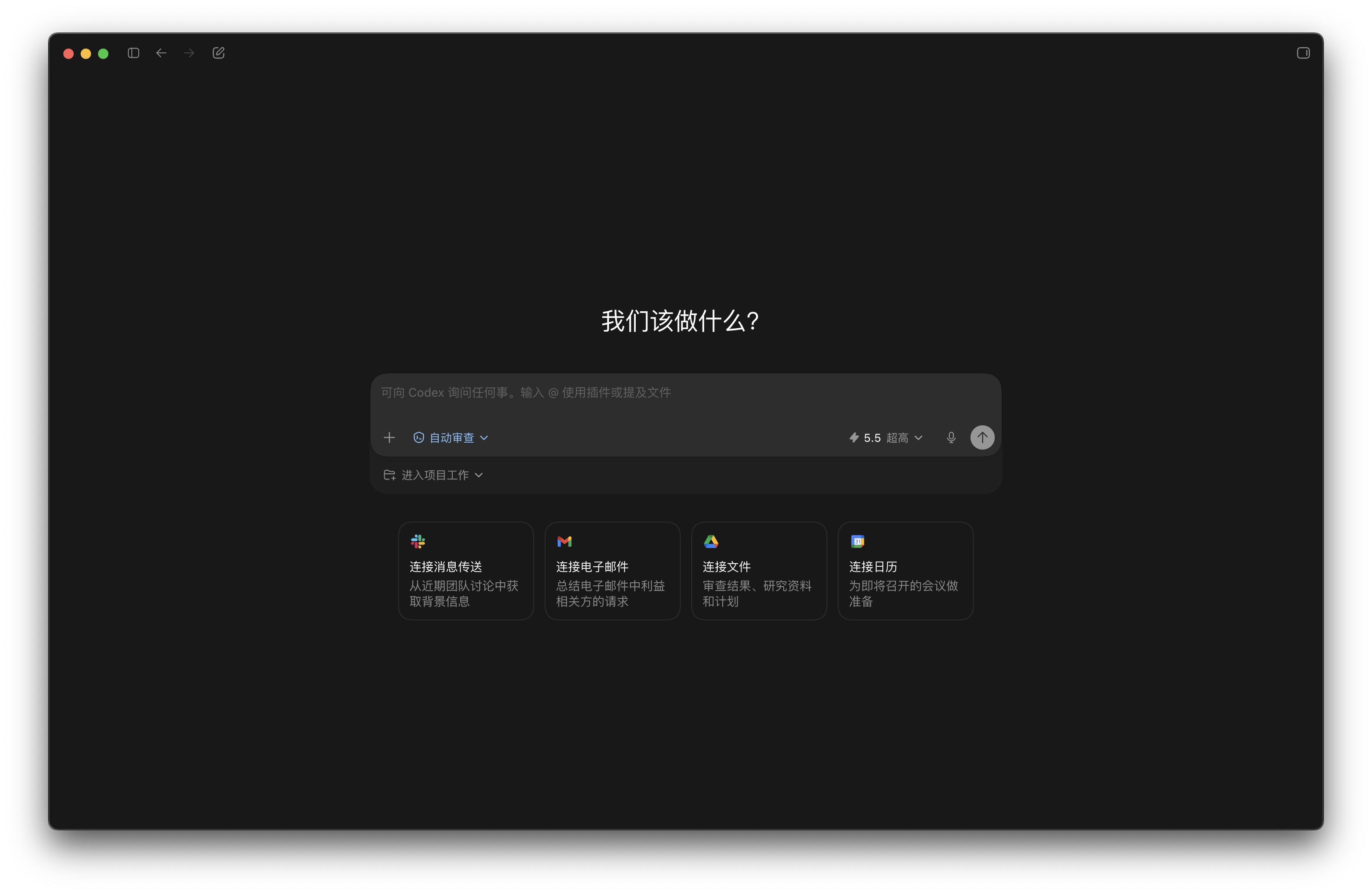
Windows端Codex app 的安装
https://github.com/Asunazzz123/Codex-Auto-Update-Plugin/tree/main
codex自动更新脚本,
下载msix文件后安装,可以先通过Cockpit-tools登录账号或配置好API后再打开
Mac 端安装
https://persistent.oaistatic.com/codex-app-prod/Codex.dmg
Codex Team / Plus account 管理
Cockpit-tools 快速切换多个team / plus账号的Codex登陆,实时查看账户额度刷新情况
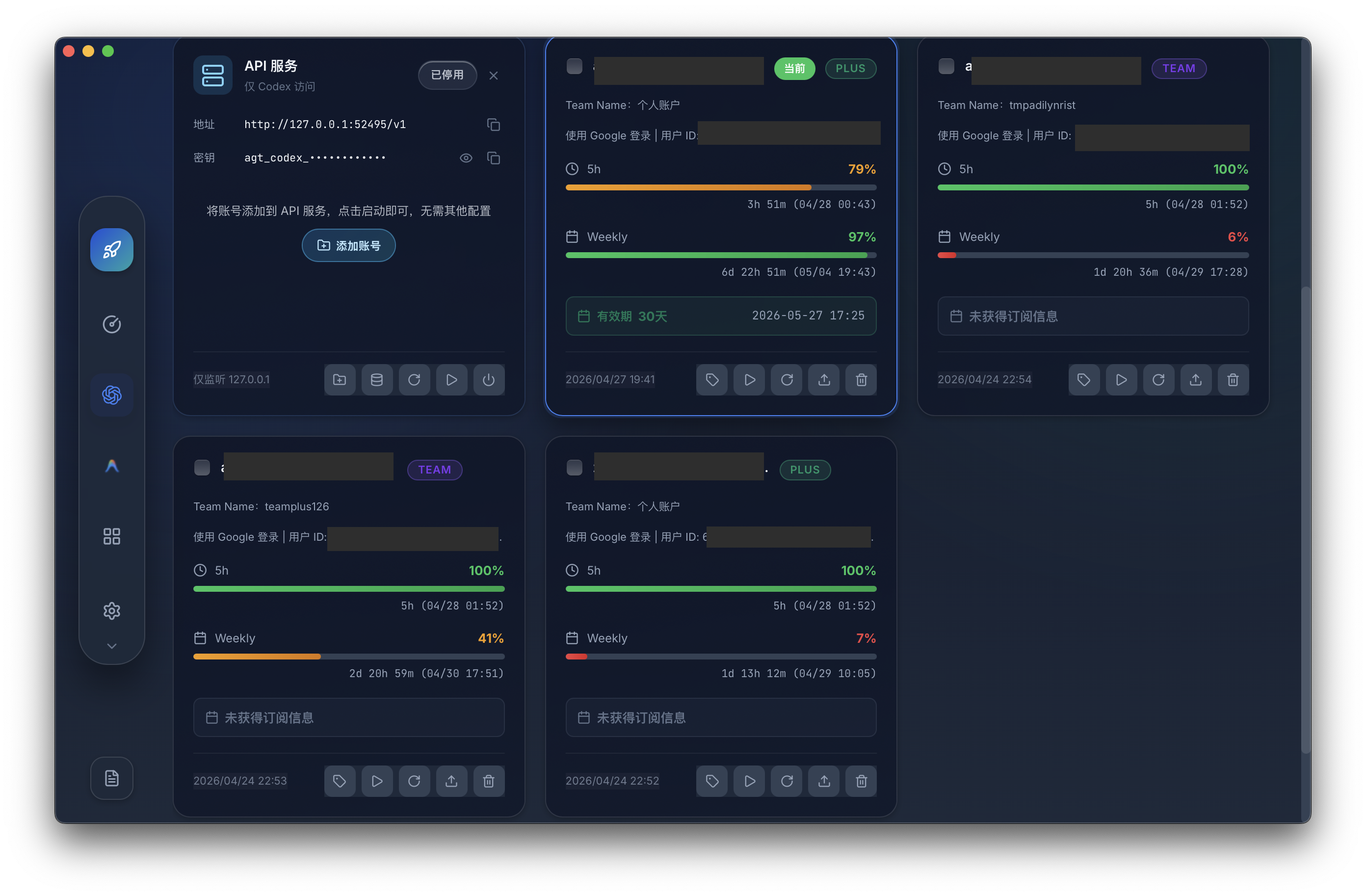
Cli API 管理
CC-Switch CC-Switch,管理API提供商,一键切换API,支持Claude Code/ Codex等管理。
常见问题与实现
Codex WSL login 遇到 NAT 通信阻拦
WSL默认NAT隔离内网,在Win11+WSL2中可以使用镜像模式,WSL可以共享宿主机的Localhost(如果使用Clash,通过127.0.0.1:7890)
cd $env:USERPROFILE
@"
[wsl2]
networkingMode=mirrored
"@ | Add-Content "$env:USERPROFILE\.wslconfig"
wsl --shutdown
Gemini CLI 登陆失败问题
设置VPN TUN模式,或者添加环境变量
export HTTPS_PROXY=http://127.0.0.1:7890 // Clash监听端口7890
export HTTP_PROXY=http://127.0.0.1:7890
export ALL_PROXY=http://127.0.0.1:7890

// # 默认监听7890端口
// cat <<'EOF' >> ~/.bashrc
// if nc -z 127.0.0.1 7890 2>/dev/null; then
//    export http_proxy="http://127.0.0.1:7890"
//    export https_proxy="http://127.0.0.1:7890"
//    export all_proxy="socks5://127.0.0.1:7890"
//    echo "🟢 Clash Proxy is running (Port 7890)"
// else
//    unset http_proxy
//    unset https_proxy
//    unset all_proxy
// fi
// EOF
// source ~/.bashrc
Windows Antigravity 通过dll注入方式进行认证信息转发
Codex 异步multi-agent实现
使用CODEX.md作为主Agent的执行规范,使用AGENT.md作为审核Agent的执行规范
参见项目
ClaudeCode+Codex
通过官方plugin实现 https://github.com/openai/codex-plugin-cc
Codex 上下文长度修改
ChatGPT-5.4默认支持1M的上下文,但是Codex的设定默认上下文长度为256K。通过这个方式可以进行上下文长度的修改
vim ~/.codex/config.tomlmodel_context_window = 1000000 # 上下文修改为1M
model_auto_compact_token_limit = 500000 # 当上下文到达500K后压缩上下文手机端ChatGPT 远程控制桌面端Codex Desktop
Mac 端最新Codex Desktop 版本已经支持直接连接,在手机端ChatGPT连接即可。
Windows 端需要修改Codex setting
# ~/.codex/config.toml

[feature]
remote_connections = true
remote_control = true
Codex Chrome Plugin 下载失败的问题
https://www.reddit.com/r/codex/comments/1t9izci/psa_quick_fix_for_codex_chrome_plugin_missing_on/
某些区域IP会出现,更换结点后刷新
Codex Pet
https://developers.openai.com/codex/app/settings
在一个Codex窗口输入
$skill-installer hatch-pet进行Codex宠物SKILL的创建,重新开启Codex以重新加载SKILL
可以创建自己的宠物
$hatch-pet create a new pet inspired by my recent projects或者在Codex Pet 平台下载桌宠
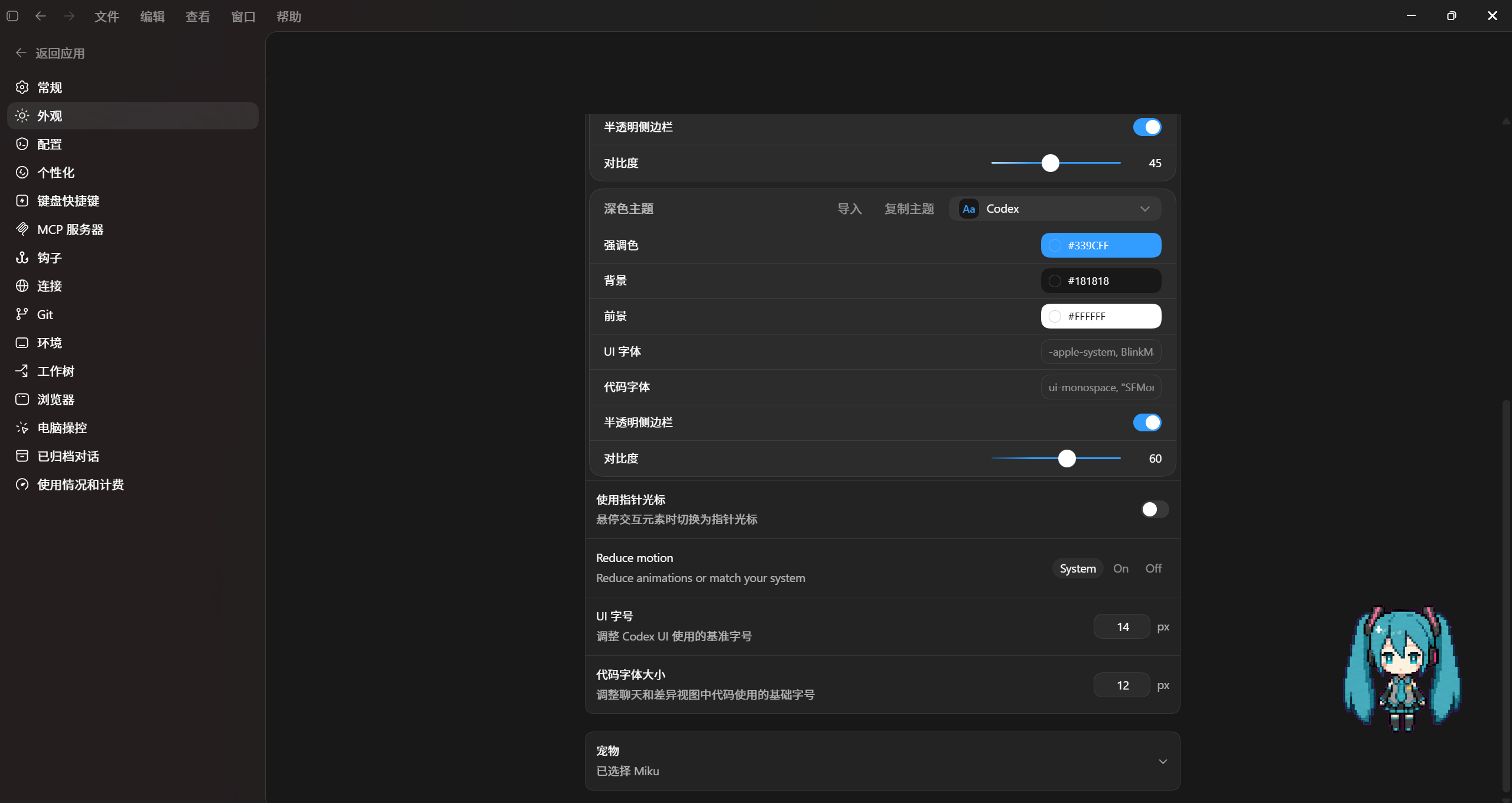
在设置/外观/宠物进行宠物的选择